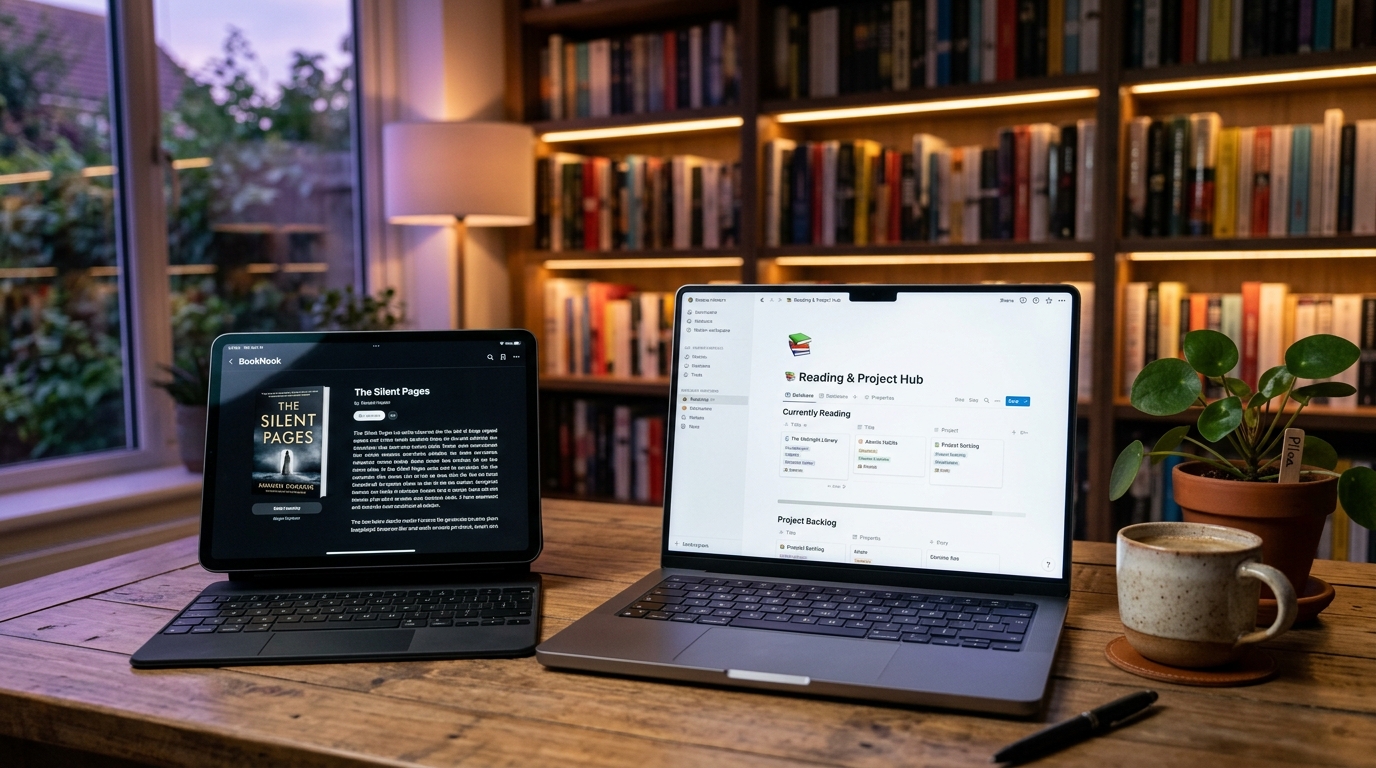
인터넷 서점이나 도서관을 기웃거리며 마음에 드는 책을 한두 권씩 사 모으다 보면, 어느새 방 한구석에 책이 산더미처럼 쌓이곤 하잖아요. 다 읽은 책인데도 나중에 다시 펼쳤을 때 무슨 내용이었는지 가물가물할 때가 정말 많더라고요. “아, 내가 이 구절에서 참 감동했었는데 뭐였지?” 하고 책장을 한참 뒤적거렸던 경험, 다들 한 번쯤은 있으시죠? 저도 매번 독서노트를 수기로 쓰다가 결국 귀찮아서 중도 포기하길 수십 번 반복했었답니다. 그러다 정착한 게 바로 디지털 도구인 노션(Notion)과 패드(iPad/태블릿)였어요. 이 두 가지만 있으면 복잡한 인테리어 공사 없이도 내 손안에 완벽한 ‘방구석 도서관’을 구축할 수 있거든요! 오늘 제가 수년간 시행착오를 겪으며 다듬어온 아카이빙 노하우를 아낌없이 다 풀어볼게요. 함께 시작해 볼까요? 😊
왜 하필 노션과 패드일까? 디지털 아카이빙의 매력 🤔
종이책의 사각거리는 질감과 아날로그 감성도 분명 매력적이지만, 관리를 시작하면 디지털만 한 게 없다는 걸 뼈저리게 느끼게 돼요. 아카이빙(Archiving)이란 단순히 기록을 쌓아두는 것을 넘어, 필요한 정보를 언제든 쉽게 꺼내 쓸 수 있도록 구조화하는 작업을 뜻하거든요. 노션은 강력한 데이터베이스 기능을 제공하기 때문에 책 제목, 저자, 장르, 별점, 읽은 날짜 등을 내 입맛대로 분류하고 정렬하기에 아주 최적화되어 있어요.
여기에 패드가 더해지면 시너지가 폭발합니다. 패드로는 이북(E-Book)을 읽으면서 마음에 드는 구절에 밑줄을 긋거나 스크린샷을 찍을 수 있고, 애플펜슬을 활용해 직관적인 필기 손맛까지 챙길 수 있죠. 즉, 패드가 훌륭한 ‘입력 도구’라면, 노션은 이를 깔끔하게 정리해 주는 ‘창고이자 서재’ 역할을 하는 셈이에요. 이 둘을 연동하면 언제 어디서든 스마트폰이나 노트북으로도 내 서재를 확인할 수 있으니 정말 편리하답니다.
디지털 아카이빙을 시작할 때 처음부터 지나치게 복잡한 템플릿을 만들면 금방 지치기 쉬워요. 초기에는 ‘책 제목, 저자, 완독 여부’ 같은 필수 항목 위주로 가볍게 시작해서 점진적으로 확장해 나가는 것을 추천합니다.
단계별 나만의 디지털 도서관 구축 프로세스 📊
그렇다면 구체적으로 어떻게 서재를 만들어야 할까요? 무작정 받아 적는 것보다 체계적인 단계를 거치면 훨씬 오랫동안 지속할 수 있는 시스템이 만들어져요. 시스템을 구축하는 핵심 프로세스는 크게 4단계로 나뉩니다. 도구의 특성을 살려 입력과 보관을 분리하는 게 핵심이에요.
독서 아카이빙 도구별 역할 및 워크플로우
| 단계 | 핵심 활동 | 활용 도구 | 비고 (팁) |
|---|---|---|---|
| 1단계: 수집 | 읽고 싶은 책 리스트업 및 구매 내역 관리 | 노션 데이터베이스 | 알라딘/네이버 도서 연동 활용 |
| 2단계: 입력 | 독서 중 하이라이트, 스크랩, 필기 진행 | 패드 (굿노트/노타빌리티/독서 앱) | 이미지 텍스트 추출(OCR) 기능 활용 |
| 3단계: 가공 | 본문 필기 내용 및 서평을 노션으로 이관 | 노션 독서 노트 페이지 | 나만의 독서 템플릿 적용 |
| 4단계: 출력 | 태그별 분류 및 정기적인 회고/독서 통계 분석 | 노션 대시보드 (갤러리 뷰) | 월간/연간 완독률 그래프 시각화 |
패드에서 스크랩한 이미지 파일이 너무 크면 노션 페이지 로딩 속도가 느려질 수 있어요. 가급적 핵심 문장만 텍스트로 복사하거나, 이미지는 크기를 적절히 조절해서 첨부하는 버릇을 들이는 것이 좋습니다.
나의 독서 몰입도 계산해보기: 완독률과 페이지 효율 🧮
아카이빙 시스템이 잘 굴러가고 있는지 확인하려면 주관적인 만족도도 중요하지만 데이터로 내 독서 패턴을 진단해 볼 필요가 있어요. 무조건 책을 많이 읽는 것보다 한 권을 읽더라도 얼마나 몰입했는지 측정해 보는 거죠. 제가 자주 쓰는 간단한 독서 효율 공식을 하나 가르쳐 드릴게요.
📝 독서 몰입도 (Read Efficiency) 공식
독서 몰입도 = (실제 읽은 페이지 수 ÷ 전체 페이지 수) × 별점 가중치(1.0 ~ 0.2)
예를 들어 설명해 드릴게요. 만약 여러분이 총 400페이지짜리 인문학 책을 읽다가 중간에 너무 어려워서 300페이지까지만 읽고 덮었다고 가정해 봅시다. 그래도 그 책이 남긴 여운이 좋아서 별점 5점 만점에 4점(가중치 0.8)을 주었다면 계산은 이렇게 됩니다.
몰입도 계산 예시
1) 첫 번째 단계 (진행률 계산): 300페이지 ÷ 400페이지 = 0.75 (75%)
2) 두 번째 단계 (가중치 적용): 0.75 × 0.8 (별점 4점 수치) = 0.60
→ 최종 결론: 이 책에 대한 나의 최종 독서 몰입도는 60%입니다. 완독은 못 했어도 꽤 밀도 높은 독서를 했다고 노션 통계에 기록할 수 있겠죠!
🔢 방구석 서재 독서 페이스 계산기
한 달 목표 권수를 채우기 위해 하루에 최소 몇 페이지를 읽어야 하는지 간편하게 계산해 보세요.
서재 뷰(View) 커스텀: 보기 좋은 떡이 읽기도 좋다 👩💼👨💻
데이터를 열심히 모았다면 이제 시각적으로 예쁘게 꾸밀 차례예요. 노션 서재의 가장 큰 강점은 같은 데이터를 가지고 다양한 '뷰(View)'를 만들어낼 수 있다는 점인데요. 제가 가장 애용하는 세 가지 세팅 뷰를 가르쳐 드릴게요. 첫 번째는 '갤러리 뷰'입니다. 책 표지 이미지를 카드의 배경으로 지정해 두면 마치 실제 카페 북쉘프를 보는 것처럼 가슴이 웅장해져요. 보기만 해도 배가 부른 느낌이랄까요?
두 번째는 완독 여부나 진행 상황을 한눈에 볼 수 있는 '보드 뷰(칸반 보드)'예요. '읽기 전', '읽는 중', '완독', '보류' 상태로 카드를 홱홱 드래그하며 옮길 때의 쾌감이 은근히 쏠쏠해서 독서 자극이 팍팍 된답니다. 마지막으로 일정이나 서평 마감일을 관리하기 좋은 '캘린더 뷰'까지 조합해 두면 일 년 동안 내가 언제 책을 집중적으로 읽었는지 한눈에 파악할 수 있어서 자아성찰에도 아주 유용해요.
책 표지 이미지를 구할 때는 저화질 캡처본 대신 교보문고나 예스24 등 대형 인터넷 서점의 공식 도서 이미지를 링크 주소 복사(이미지 주소 복사) 형태로 노션에 넣으면 용량도 차지하지 않고 훨씬 깔끔한 고화질 카드를 유지할 수 있어요.
실전 사례: 직장인 K씨의 방구석 도서관 정착기 📚
실제로 제 가이드를 보고 디지털 아카이빙을 시작한 3년 차 직장인 K씨의 생생한 사례를 소개해 드릴게요. 평소 책 욕심은 많아서 한 달에 3~4권씩 충동구매를 하지만, 늘 앞부분만 깔짝 읽다 마는 전형적인 '책 수집가' 스타일의 독자분이셨어요.
사례 주인공의 상황
- 기존 문제점: 책을 읽고 나면 일주일 뒤에 내용이 기억나지 않고, 서재 정리가 안 됨
- 도입 환경: 보급형 패드와 노션 무료 버전 결합 시스템 구축
아카이빙 적용 과정
1) 1단계: 패드 독서 앱의 하이라이트 내보내기 기능을 활용해 일차적으로 메모 수집
2) 2단계: 주말마다 노션 데이터베이스의 '독서 기록장' 테이블에 복사-붙여넣기 및 한 줄 총평 작성
최종 변화 결과
- 독서량 변화: 연간 평균 4권 완독에서 시스템 도입 후 연간 24권 완독으로 6배 증가
- 활용도 향상: 회사 기획서 작성 시 과거 읽었던 업무 관련 책의 키워드를 노션에서 3초 만에 검색해 인용하는 놀라운 생산성 발휘
K씨는 "과거에는 독서가 일방적인 소비였다면, 이제는 내 지식 창고에 자산을 차곡차곡 쌓아 올리는 저축 투자가 된 기분"이라며 극찬을 아끼지 않았답니다. 여러분도 장비가 갖춰져 있다면 망설일 이유가 전혀 없겠죠?
마무리: 핵심 내용 요약 📝
지금까지 디지털 도구를 활용해 세상에 단 하나뿐인 나만의 방구석 도서관을 짓는 방법을 쭉 짚어봤습니다.
핵심은 간단해요. 거창하게 시작하기보다 한 페이지, 한 구절이라도 디지털 공간에 남겨 내 지식으로 연결하는 구조를 만드는 것입니다. 패드로 편하게 읽고 쓰고, 노션으로 든든하게 엮어보세요. 어느새 몰라보게 단단해진 내면의 교양을 발견하실 수 있을 거예요. 자, 당장 오늘 읽기 시작할 책의 제목을 노션 첫 줄에 적어보는 건 어떨까요? 궁금한 점이나 세팅하다 막히는 부분이 있다면 언제든 댓글로 편하게 물어봐 주세요~ 😊
방구석 서재 한눈에 요약
자주 묻는 질문 ❓