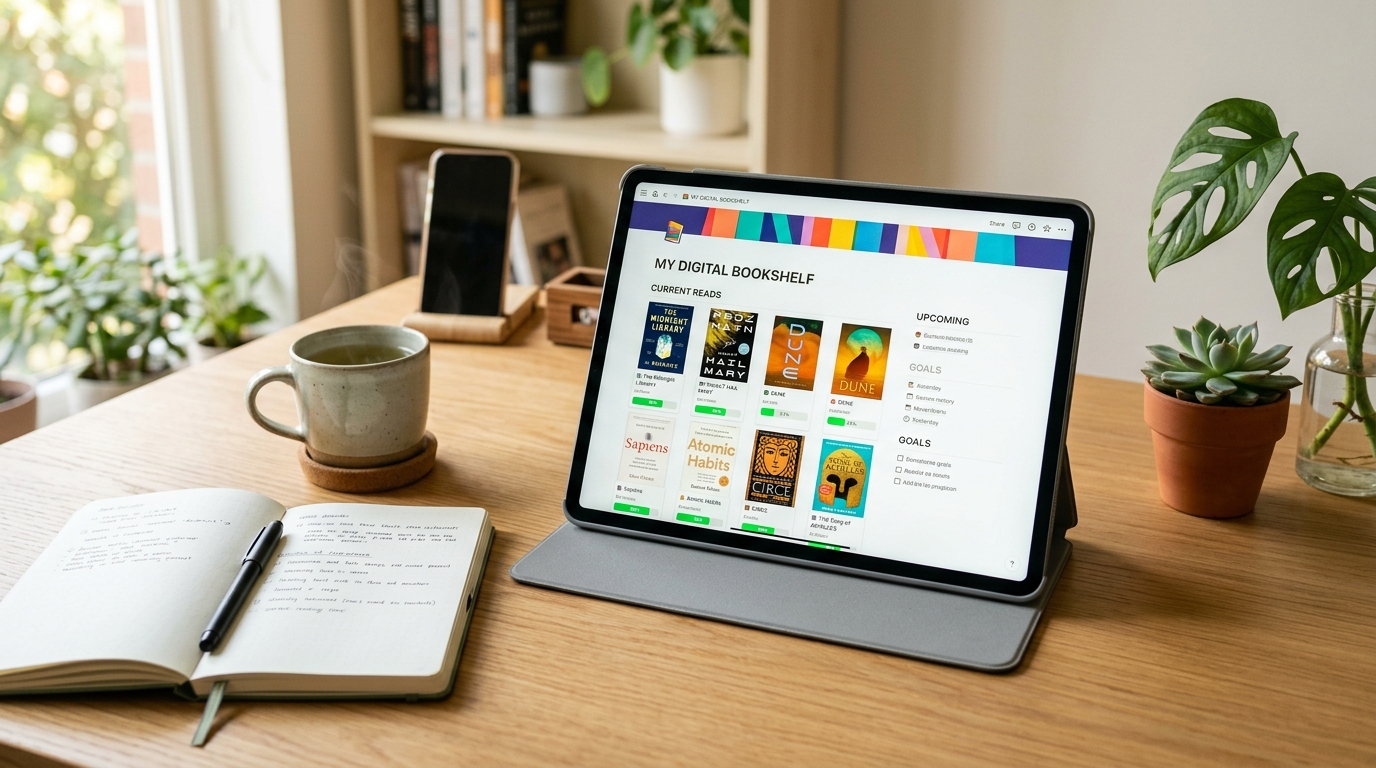
새해가 되거나 달이 바뀔 때마다 “한 달에 책 3권은 꼭 읽어야지!” 하고 굳게 다짐하곤 하잖아요. 그런데 솔직히 말해서, 바쁜 일상에 치이다 보면 책장 몇 장 넘기기도 쉽지 않은 게 현실이에요. 어쩌다 큰맘 먹고 책 한 권을 완독해도 일주일만 지나면 내가 무슨 내용을 읽었는지 가물가물해서 “아, 내 머리가 나쁜가?” 하고 자책했던 적, 다들 한 번쯤은 있으시죠? 그니까요, 저도 정말 그랬거든요! 😭
책을 읽는 것만큼이나 중요한 게 바로 기록인데, 공책에 일일이 쓰자니 귀찮고 스마트폰 메모장은 체계가 없어서 금방 파묻히더라고요. 그래서 제가 정착한 게 바로 ‘노션(Notion)’이에요. 노션을 활용해서 내 입맛에 딱 맞는 독서 기록 시스템을 만들어두면, 독서량도 자연스럽게 늘고 언제든 원하는 문장을 1초 만에 검색해서 찾아볼 수 있답니다. 오늘 제 노하우를 아낌없이 풀어볼 테니 천천히 따라와 주세요! 😊
생산성을 높이는 독서 DB 설계의 핵심 🤔
노션으로 독서 기록을 할 때 가장 많이 하는 실수가 뭔지 아세요? 그냥 하얀 페이지에 책 제목 쓰고 감상문 한 줄 적고 끝내는 거예요. 그렇게 하면 나중에 책이 50권, 100권으로 쌓였을 때 원하는 정보를 찾기가 정말 완전 불편해집니다. 생산성을 극대화하기 위해서는 반드시 ‘데이터베이스(DB)’ 기능을 활용해야 해요.
독서 DB를 만들 때는 책 한 권을 하나의 ‘데이터 행’으로 취급하고, 그 책에 대한 속성(Property)을 꼼꼼하게 분류해주는 게 첫걸음이에요. 예를 들어 장르, 저자, 독서 기간, 평점 같은 항목들이 있겠죠. 이렇게 속성을 잘 정의해두면 나중에 “내가 올해 인문학 책을 몇 권 읽었지?”, “별점 5점을 준 인생 책은 뭐였더라?” 하고 필터링해서 한눈에 모아볼 수 있거든요. 진짜 별거 아닌 것 같아도 이 분류 작업이 독서 템플릿의 뼈대가 된답니다.
데이터베이스의 속성을 설계할 때는 처음부터 너무 무리하게 많은 항목을 넣지 마세요. 기록하는 단계가 귀찮아지면 결국 템플릿을 안 쓰게 되거든요. 딱 필요한 핵심 속성 5~6개로 시작하는 것을 추천합니다.
꼭 포함해야 할 추천 속성 리스트 📊
그렇다면 구체적으로 어떤 속성들을 넣어두면 좋을까요? 제가 수많은 시행착오 끝에 정착한 가장 직관적이고 생산적인 핵심 속성 조합을 표로 정리해 드려볼게요. 이 구성대로만 따라 만드셔도 기본 이상의 훌륭한 시스템이 완성될 거예요!
독서 데이터베이스 필수 속성 구성표
| 속성 이름 | 속성 유형 (Type) | 추천 설정 및 활용법 | 비고 |
|---|---|---|---|
| 책 제목 | 이름 (Name) | 기본 키값. 책 제목을 고유하게 적습니다. | 필수 |
| 진행 상태 | 선택 (Select) | 읽기 전, 읽는 중, 완독, 보류 등으로 구분 | 보드 뷰 연동 가능 |
| 카테고리 | 다중 선택 (Multi-select) | 소설, 자기계발, 경제/경영, 철학, IT 등 | 독서 편식 방지용 |
| 독서 기간 | 날짜 (Date) | ‘종료일 포함’을 켜서 시작일과 완독일을 기록 | 달력 뷰 변환 가능 |
| 나의 평점 | 선택 (Select) | ⭐부터 ⭐⭐⭐⭐⭐까지 별점으로 시각화 | 추천 도서 정렬용 |
날짜 속성을 쓸 때 ‘시작일’과 ‘완독일’을 각각 별개의 속성으로 만들면 공간을 너무 많이 차지하고 나중에 타임라인 뷰나 캘린더 뷰를 만들 때 꼬이기 쉬워요. 하나의 날짜 속성 안에서 옵션을 켜서 기간으로 입력하는 게 훨씬 깔끔하답니다!
진척률 계산으로 지속 가능한 동기부여 🧮
뭐랄까, 독서 기록이 중간에 흐지부지되는 가장 큰 이유는 ‘성취감’이 눈에 보이지 않기 때문이에요. 그래서 노션의 ‘수식(Formula)’ 기능을 활용해서 책을 어디까지 읽었는지 퍼센트(%)로 보여주는 시각적 바(Bar)를 구현해두면 정말 큰 도움이 됩니다. 전체 페이지 수와 지금 읽은 페이지 수만 넣으면 노션이 알아서 계산해 주도록 설계하는 거죠!
📝 독서 진척률 계산 공식
독서 진척률(%) = (현재 읽은 페이지 수 ÷ 책 전체 페이지 수) × 100
만약 내가 총 400페이지짜리 책을 골라서 오늘 150페이지까지 읽었다면 내 템플릿에는 진척률이 어떻게 찍힐지, 아래 간단한 시뮬레이터로 먼저 확인해보세요!
🔢 실시간 독서 진척률 계산기
페이지 안쪽, 독서 노트를 채우는 3단계 템플릿 👩💼👨💻
DB 속성을 다 만들었다면 이제 책을 클릭했을 때 열리는 ‘본문 페이지’ 안쪽의 구조를 짜야 해요. 무작정 깨끗한 빈 화면에 글을 쓰려고 하면 첫 문장부터 막히기 십상이거든요. 제가 추천하는 방식은 ‘템플릿 복제’ 기능에 세 가지 영역을 미리 세팅해두는 거예요.
첫째는 ‘책을 읽게 된 계기나 목적’을 적는 단락이에요. 이걸 적어두면 책을 읽다가 지루해져도 초심을 잡을 수 있어요. 둘째는 ‘핵심 문장 발췌(인상 깊은 구절)’ 영역인데, 여기에 페이지 번호와 함께 와닿았던 문장을 그대로 타이핑해 둡니다. 마지막 셋째는 ‘내 삶에 적용할 점(Action Item)’ 영역이에요. 아무리 좋은 책을 읽어도 내 삶에 적용하지 않으면 아무 소용 없잖아요? 이 3단계 포맷만 유지해도 책 한 권을 완전히 내 것으로 흡수할 수 있게 돼요.
스마트폰으로 책을 읽거나 종이책을 보면서 타이핑하기 힘들 때는, 노션 모바일 앱의 ‘사진 촬영 후 텍스트 스캔(OCR)’ 기능을 써보세요. 책의 좋은 구절을 찍어서 바로 노트에 텍스트로 넣을 수 있어서 진짜 완전 편리하답니다!
실전 예시: 직장인 K씨의 독서 템플릿 변화기 📚
실제 사례를 보면 더 감이 잘 오실 것 같아서, 제 지인인 평범한 직장인 K씨의 이야기를 들려드릴게요. K씨는 매년 돈 주고 산 독서 다이어리를 반도 못 채우고 버리던 ‘작심삼일형’ 독서가였어요. 그러다 저와 함께 노션 기반 시스템으로 전환하면서 삶이 완전히 바뀌었답니다.
K씨의 노션 독서 시스템 적용 전후 상황
- 과거 상태: 아날로그 노트를 들고 다니기 번거로워 지하철에서는 독서 포기. 완독률 20% 미만.
- 도입 후 환경: 스마트폰, 회사 PC, 아이패드가 실시간 동기화되는 노션 독서 DB 구축 완료.
독서 습관 개선 과정
1) 1단계: 출퇴근길 지하철에서 인상 깊은 구절을 밀리의 서재에서 복사해 노션 앱에 바로 수집
2) 2단계: 주말에 노션 ‘완독’ 필터를 켜고 이번 주에 모인 문장들을 보며 한 줄 총평 작성
최종 결과
– 연간 독서량: 기존 3권 → 노션 템플릿 도입 후 연간 24권으로 8배 증가
– 활용도 극대화: 업무 중 아이디어가 필요할 때 노션 검색창에 키워드를 쳐서 과거 독서 노트에서 바로 소스 추출 가능
솔직히 말해서 K씨가 특별한 노력을 더 한 건 아니에요. 단지 언제 어디서나 쉽게 기록할 수 있고, 나의 성취가 눈에 보이는 ‘환경’을 노션으로 세팅했을 뿐이랍니다. 시스템이 사람을 만든다는 말이 딱 맞는 사례죠!
마무리: 핵심 내용 요약 📝
자, 오늘 배운 내용을 바탕으로 오늘 당장 노션을 켜고 독서기록장을 만들어보세요. 마지막으로 핵심 포인트를 요약해 드릴게요.
- 독서 DB 설계: 자유 페이지가 아닌 데이터베이스(DB) 구조로 만들어 필터링과 정렬이 가능하게 할 것
- 핵심 속성 지정: 제목, 상태, 카테고리, 날짜, 평점 등 가벼운 속성으로 시작해 진입 장벽 낮추기
- 수식 활용: 전체 페이지 대비 현재 읽은 페이지를 연동하여 시각적인 진척률 바(Bar) 구현하기
- 내부 템플릿화: 계기, 문장 발췌, 삶에 적용할 점(Action Item)의 3단계 구조를 기본 양식으로 세팅하기
노션 독서기록 한눈에 요약
자주 묻는 질문 ❓
나만의 독서 템플릿을 다 만들고 나면, 텅 비어 있던 데이터베이스에 책이 한 권씩 채워질 때마다 느껴지는 짜릿함이 정말 장난 아니에요. 혹시 템플릿을 직접 만드시다가 막히는 부분이나 수식 에러가 나는 부분이 있다면 언제든 댓글로 편하게 물어봐주세요~ 같이 해결해봐요! 우리 모두 스마트한 독서가가 되어봐요! 😊